Studio de Diseño de Changuito en Uruguay: guía de funciones
22 de octubre de 2026 · Equipo de Changuito
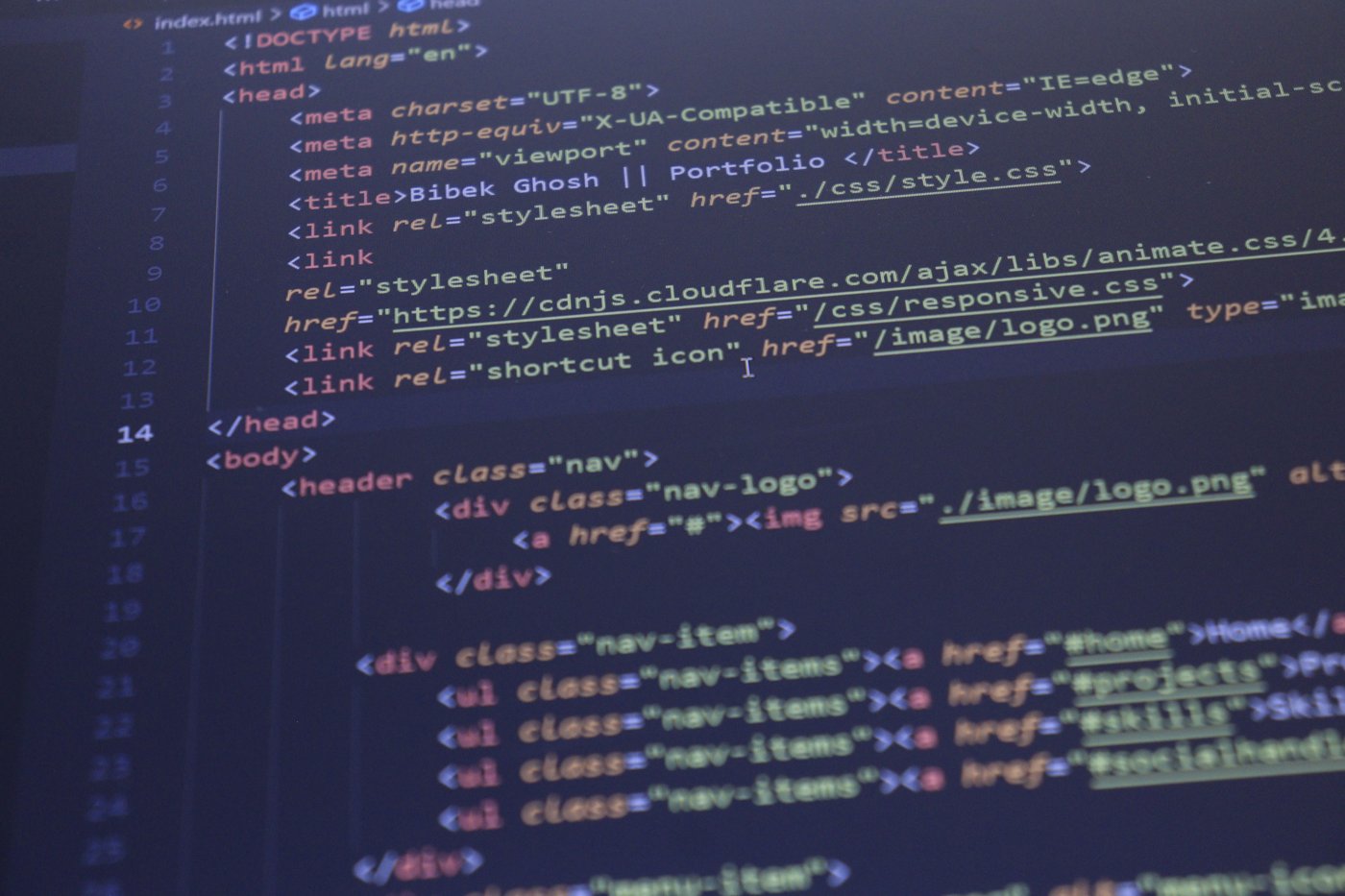
Para un emprendimiento uruguayo, la identidad de la tienda puede construirse con una selección cuidada de colores, fotografías y contenidos. El Studio permite trabajar esa presentación desde Changuito Uruguay, con borradores y vista previa por dispositivo.
En Changuito Uruguay, el Studio reúne estas herramientas dentro del panel de la tienda.
Qué es el Studio de Diseño de Changuito
El Studio de Diseño es el editor que permite personalizar la apariencia de una tienda desde el panel de Changuito. Reúne colores, letras, fondos, tarjetas, botones, banners, vínculos y secciones de contenido en una interfaz a pantalla completa. Su idea central es sencilla: preparar una nueva presentación, verla en distintos dispositivos y publicarla cuando esté lista.
El acceso se encuentra en Diseño → Studio de diseño → Abrir Studio. Está disponible para tiendas con Ultra VIP o Business y membresía activa o en prueba. Las opciones que se muestran en la tienda dependen de la plantilla elegida.
Identidad visual: colores, letras y fondos
Paletas y temas completos
El editor incluye ocho paletas listas y seis temas completos. Las paletas permiten combinar el color principal, secundario y de acento; los temas incorporan otros componentes de la apariencia. También se pueden ajustar por separado texto, títulos, enlaces, precios, bordes, tarjetas, encabezado y pie de página. La extracción de colores del logo sirve como punto de partida para mantener coherencia con la marca.
Tipografías y contraste
Hay veinte tipografías disponibles, con opciones para diferenciar títulos y cuerpo de texto. El Studio permite configurar el peso de los encabezados y su uso en mayúsculas. Los avisos de contraste ayudan a detectar combinaciones poco legibles: una identidad atractiva también necesita textos que se puedan leer con comodidad.
Fondos con distintas composiciones
La tienda puede conservar el fondo de la plantilla, usar un color, un degradado o una imagen de la biblioteca. En el caso de imágenes, el velo claro u oscuro y el nivel de superposición ayudan a separar visualmente el contenido del fondo.
Botones, tarjetas y organización de la tienda
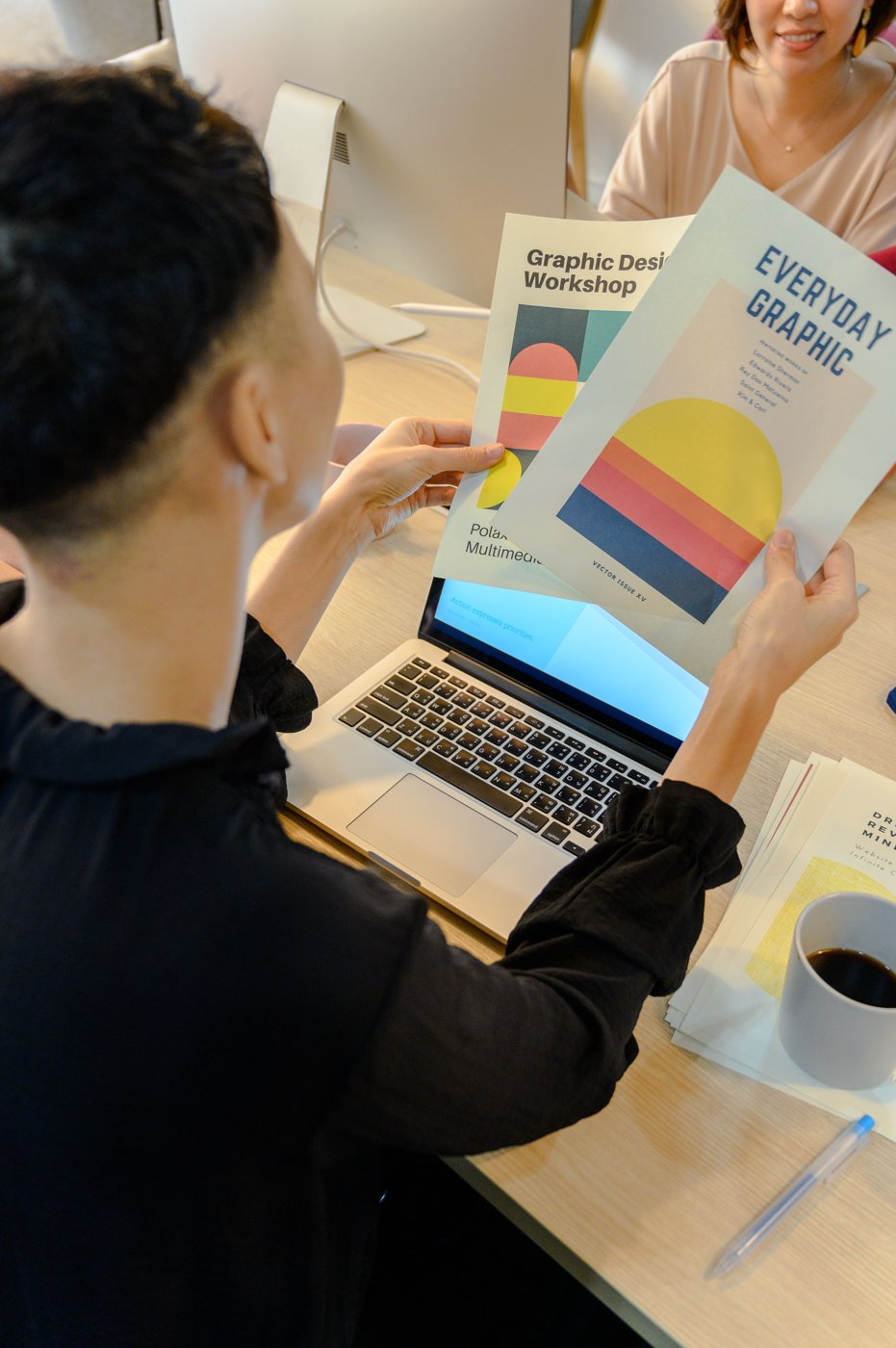
Los controles de botones incluyen forma, tamaño, colores, bordes, sombras y efectos al pasar el cursor, además de estilos como relleno, contorno, suave, degradado o cristal. Las tarjetas cuentan con ajustes de radio de esquinas, borde, sombra y efectos. La aplicación concreta de estos controles varía según los elementos que utilice cada plantilla.
También es posible configurar aspectos del logo, ordenar las secciones compatibles y ocultar determinados componentes, como reseñas, menú, categorías o buscador. El editor informa cuando una opción no se representa en la plantilla actual. Esto permite tomar decisiones sobre lo que realmente ve el comprador.
Banners y secciones propias para contar la propuesta
El banner admite imagen, texto, subtítulo, enlace y botón. Puede tener una imagen específica para celulares y ajustes de altura, alineación, oscurecimiento, bordes y ancho. Para contenidos adicionales, el Studio incorpora hasta ocho secciones propias: texto, imagen, imagen con texto, botones, características, preguntas frecuentes, video y HTML.
Los bloques se pueden mover, duplicar y quitar. Su posición puede ubicarse al principio, al final o después de una sección de la plantilla. Los videos admiten YouTube y Vimeo; el HTML se muestra en un recuadro aislado, pensado para contenido y estilos sin ejecutar scripts ni formularios.
Imágenes, borradores y conexión con IA
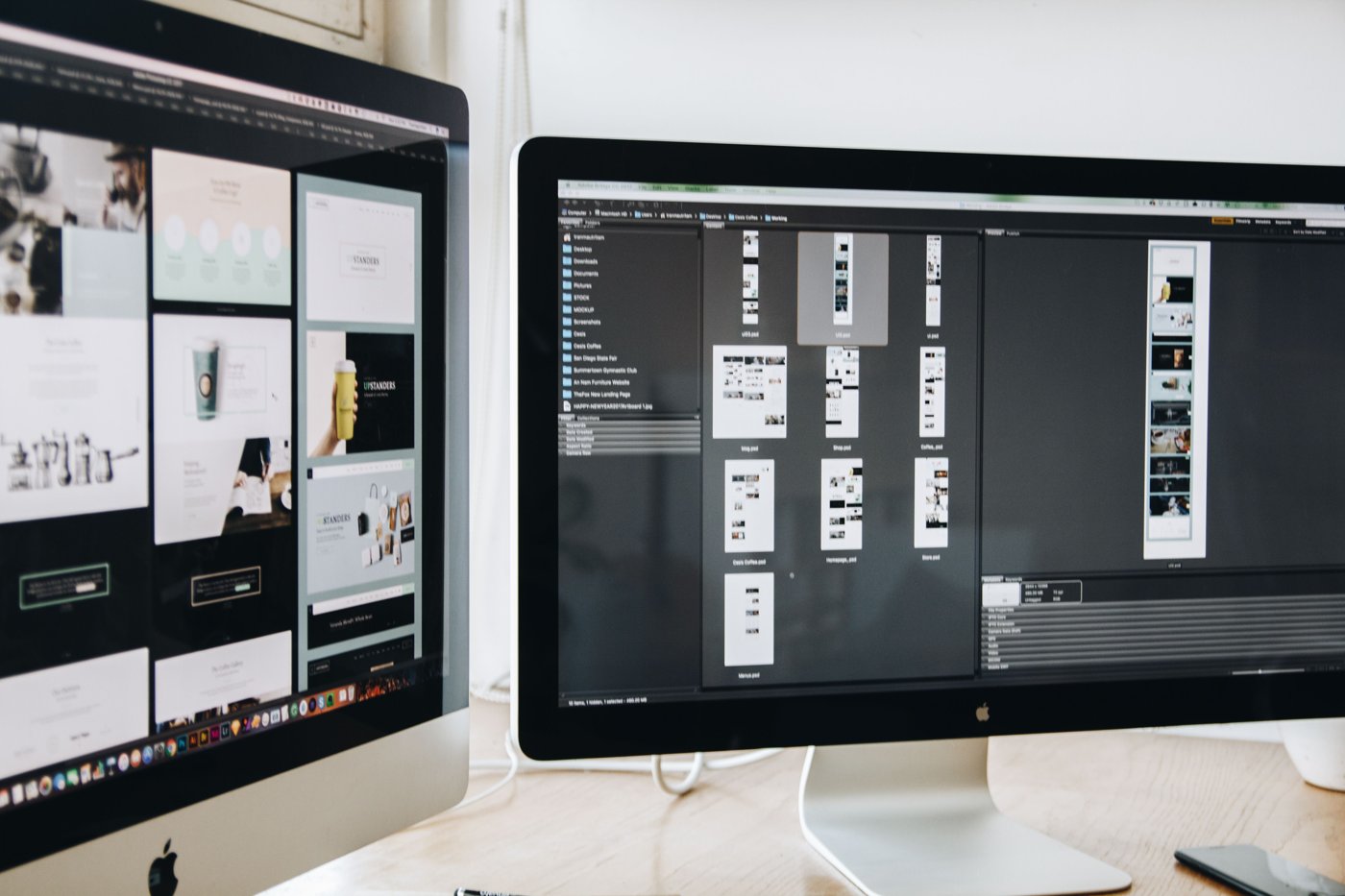
La biblioteca admite hasta cuarenta imágenes por tienda, de hasta 4 MB cada una, en JPG, PNG, WEBP o GIF. Se pueden cargar archivos propios, buscar fotos en bancos, generar imágenes con la herramienta de IA disponible o importar una imagen desde una dirección HTTPS. Para mostrar productos concretos, conviene utilizar fotografías reales del catálogo; las imágenes de banco son útiles como ambientación o contenido editorial.
Los cambios se guardan como borrador. La vista previa permite alternar entre la versión publicada y la propuesta, en celular, tablet y computadora. El historial conserva publicaciones y borradores de IA para recuperar una versión y volver a revisarla. Además, una IA externa conectada puede leer el diseño, validar propuestas, incorporar imágenes y guardar un borrador. La publicación se realiza desde el panel del dueño.
Cómo empezar con un rediseño ordenado
- Definir qué debe entender el visitante al abrir la tienda.
- Elegir una combinación de colores y tipografías coherente con la marca.
- Ordenar el catálogo y agregar solo los bloques necesarios.
- Revisar fotos, enlaces y legibilidad en la vista móvil.
- Guardar el borrador, compararlo con la versión publicada y publicar desde el panel.
El Studio trabaja sobre el diseño: cambiar la presentación no implica borrar productos, categorías ni pedidos. La nueva apariencia puede acompañar una campaña, una colección o una actualización de marca.
Otros controles disponibles en el Studio
El editor también permite elegir entre Optimus, Astros, Rose Vogue y Black Vortex, según las opciones disponibles para la tienda. Incluye una o dos columnas en celular, categorías en acordeón, mensaje del checkout y título de Shorts. La posición y el tamaño del logo, las secciones ocultas y los detalles del pie dependen de la plantilla. La ficha de producto de Astros todavía no recibe estas opciones extra de personalización.
Preguntas frecuentes
¿Dónde se abre el Studio de Diseño?
Desde el panel de la tienda, en Diseño → Studio de diseño → Abrir Studio.
¿Qué planes permiten usarlo?
Ultra VIP y Business con membresía activa o en período de prueba.
¿Cuándo ven los clientes los cambios?
Cuando el dueño publica el borrador desde el panel. Guardar un borrador no cambia por sí solo la versión pública.
¿Se puede revisar el diseño en celular?
Sí. La vista previa permite elegir celular, tablet o computadora y comparar borrador y versión publicada.
¿Cuántas imágenes admite la biblioteca?
Hasta cuarenta por tienda, de hasta 4 MB cada una, en JPG, PNG, WEBP o GIF.
¿Cuántos bloques propios se pueden agregar?
Hasta ocho, con opciones de texto, imagen, imagen con texto, botones, características, preguntas frecuentes, video y HTML.
¿Una IA externa puede publicar la tienda?
No. Puede preparar y guardar borradores; el dueño revisa y publica desde el panel.
¿Todas las opciones se ven en cualquier plantilla?
La representación depende de los componentes de cada plantilla. El Studio avisa cuando una opción no se muestra en la plantilla seleccionada.
Conocé Changuito Uruguay
La plataforma está disponible en uy.changuito.net. Desde el panel, el Studio permite preparar una identidad visual para tu tienda online y revisar la propuesta antes de publicarla. Para conocer las versiones de otros países, visitá Changuito en Latinoamérica.
Seguí leyendo sobre el Studio
- Cómo personalizar tu tienda online en Uruguay con el Studio
- Diseñar una tienda con IA en Uruguay: Studio de Changuito
Guías del Studio por país
Explorá los tres temas en las demás versiones de la plataforma. Las guías de Brasil están en portugués.
- Argentina: Funciones del Studio · Personalización visual · Diseño con IA
- México: Funciones del Studio · Personalización visual · Diseño con IA
- Colombia: Funciones del Studio · Personalización visual · Diseño con IA
- Chile: Funciones del Studio · Personalización visual · Diseño con IA
- Perú: Funciones del Studio · Personalización visual · Diseño con IA
- Bolivia: Funciones del Studio · Personalización visual · Diseño con IA
- Ecuador: Funciones del Studio · Personalización visual · Diseño con IA
- Paraguay: Funciones del Studio · Personalización visual · Diseño con IA
- Brasil: Funciones del Studio · Personalización visual · Diseño con IA